Installer l'application Scrada
Pour commencer à utiliser Scrada, vous devez d'abord installer l'application Scrada sur votre smartphone. Pour ce faire, rendez-vous sur :
- iPhone : l'App Store
- Android : le Google Play Store
Première inscription sur Scrada (vous trouverez en bas de cette page des écrans illustrant les différentes étapes)
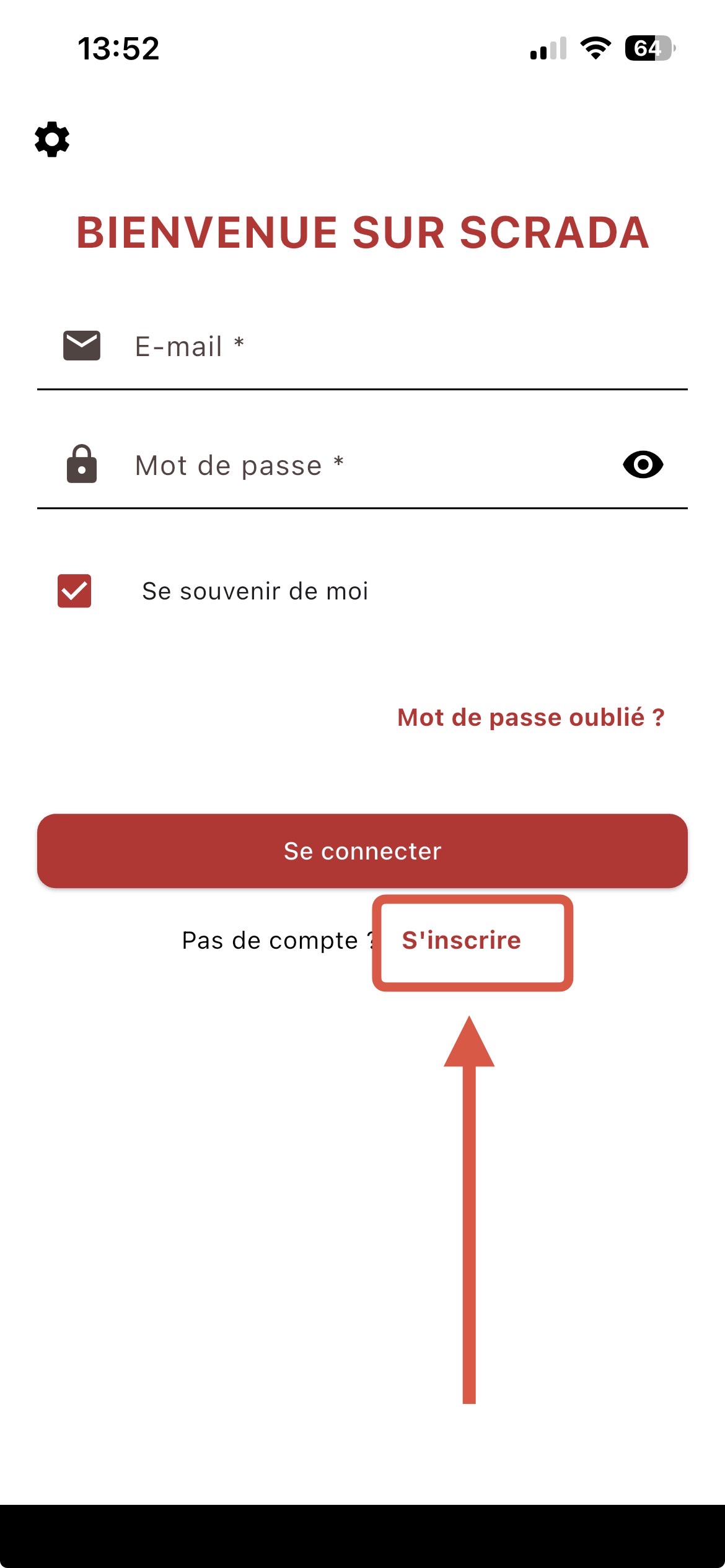
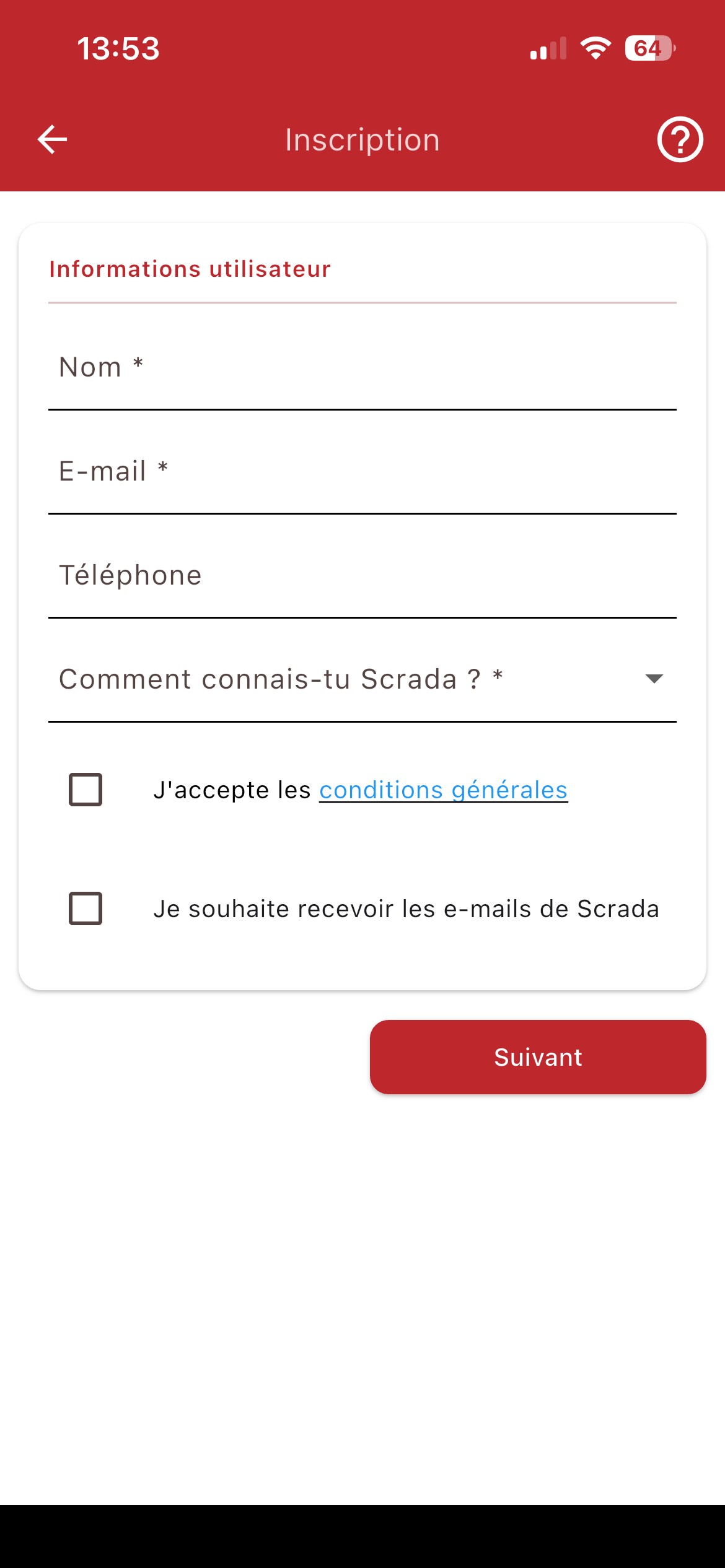
- Sur l'écran d'inscription, cliquez sur « S'inscrire ». Un assistant comportant plusieurs étapes s'affiche. En cliquant sur le bouton « Suivant », vous pouvez passer à l'étape suivante. Les champs marqués d'un * sont obligatoires. Certains champs se terminent par un point d'interrogation (?). En cliquant sur le point d'interrogation, vous obtiendrez des informations supplémentaires sur le champ.
- Dans un premier temps, veuillez saisir les informations de l'utilisateur (votre nom, votre adresse e-mail et votre numéro de téléphone).
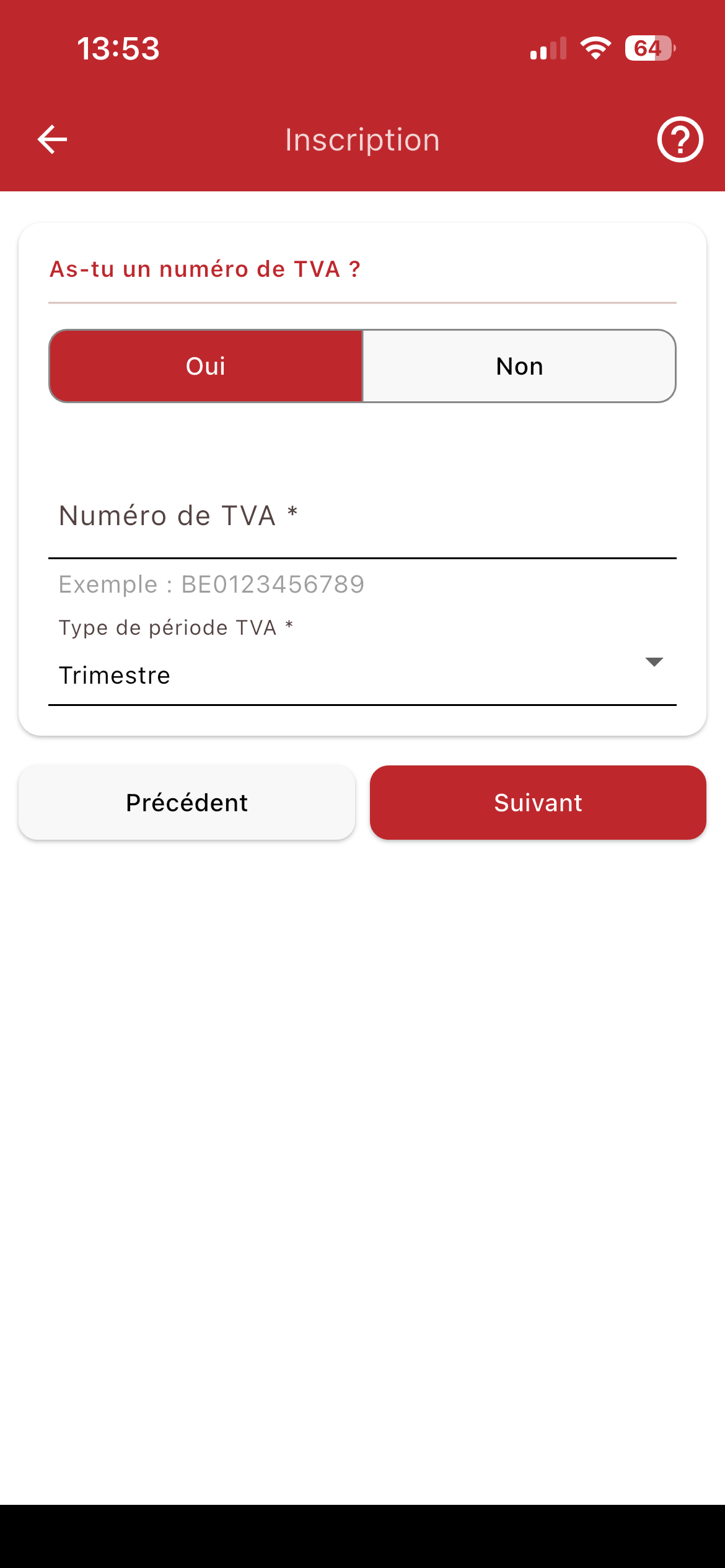
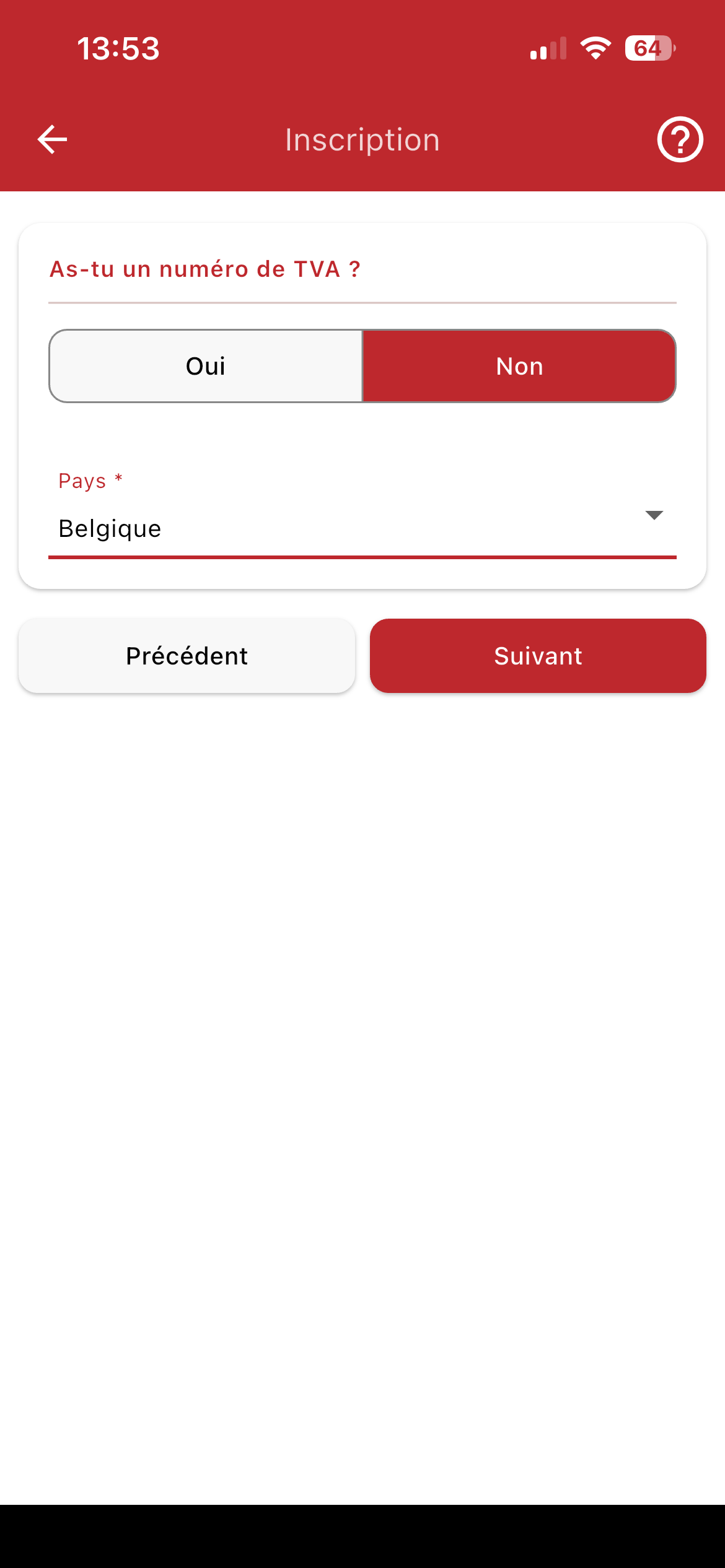
- Il vous sera ensuite demandé si l'entreprise dispose d'un numéro de TVA.
Si l'entreprise dispose d'un numéro de TVA, veuillez le saisir. Vous devez également indiquer si l'entreprise effectue des déclarations de TVA trimestrielles, mensuelles ou si elle bénéficie d'une exonération de TVA pour les petites entreprises.
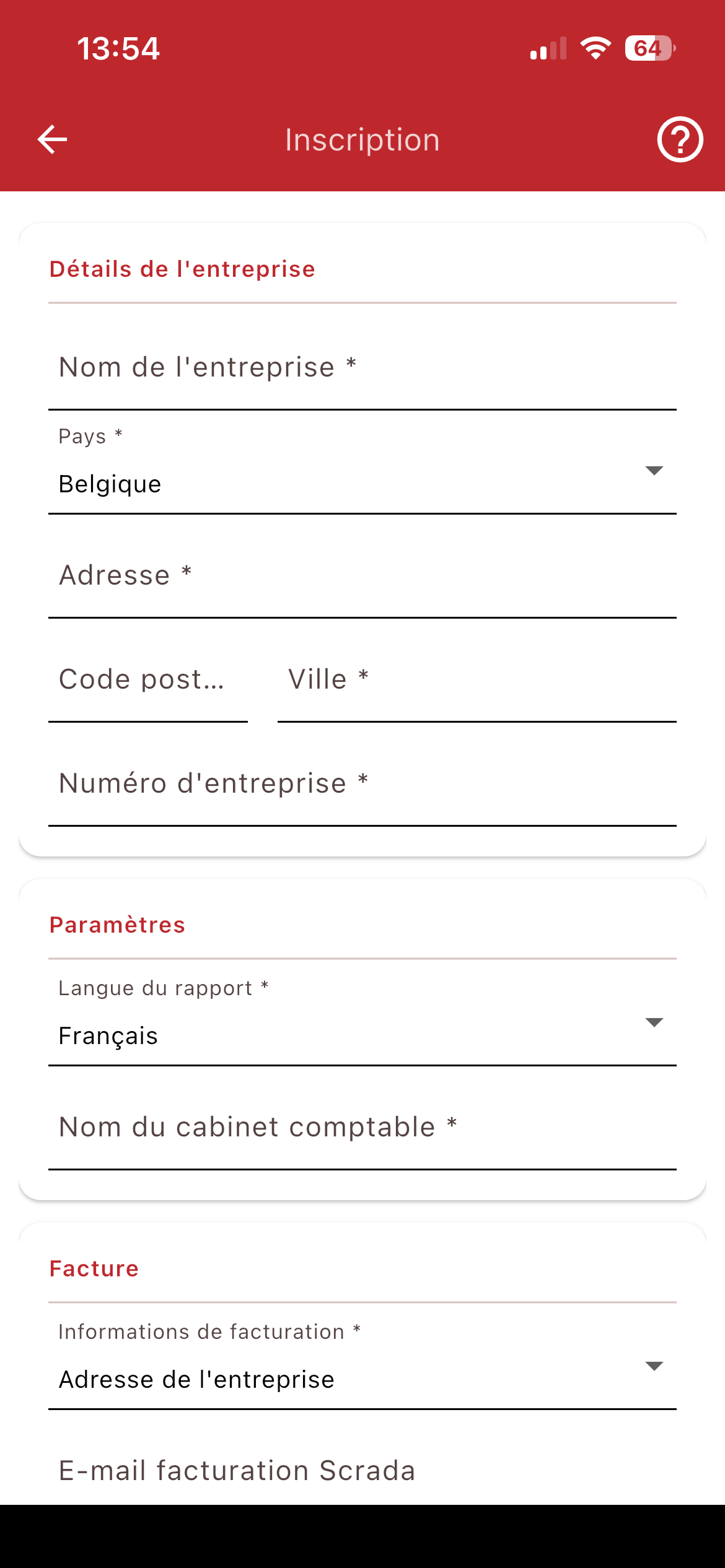
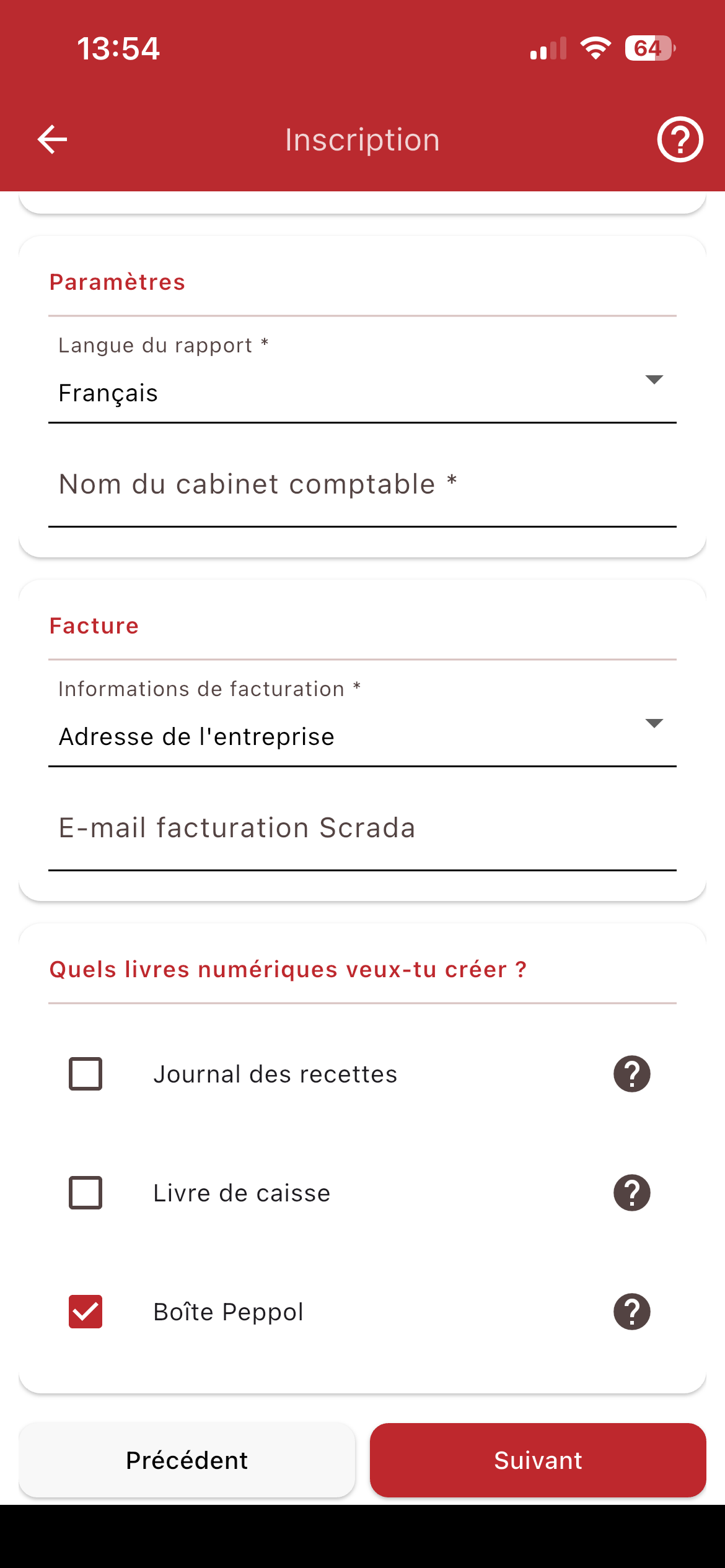
Si l'entreprise ne dispose pas d'un numéro de TVA, il vous sera demandé de sélectionner le pays dans lequel elle est établie. - Ensuite, vous devez saisir les coordonnées de l'entreprise et faire votre choix : (vous pouvez cocher plusieurs cases)
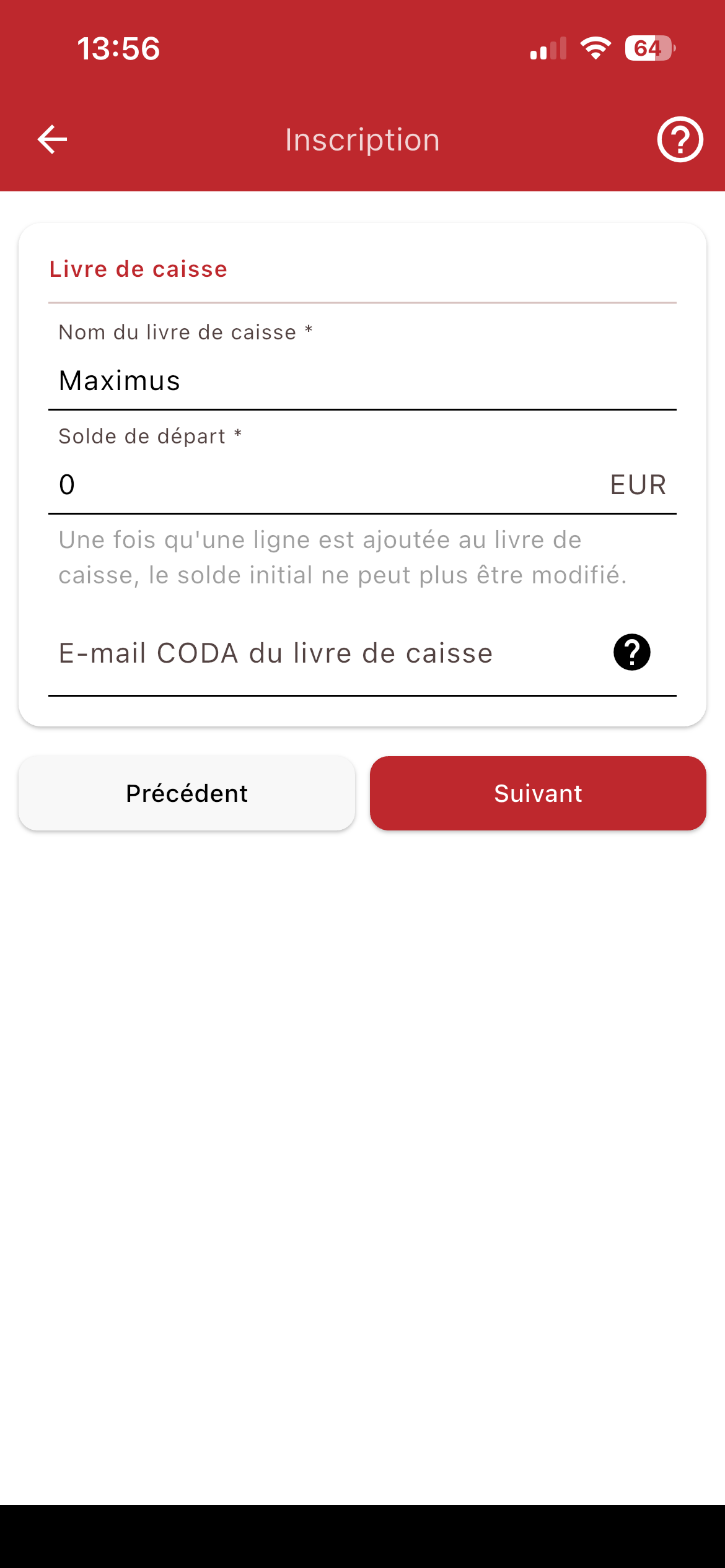
- Livre de caisse
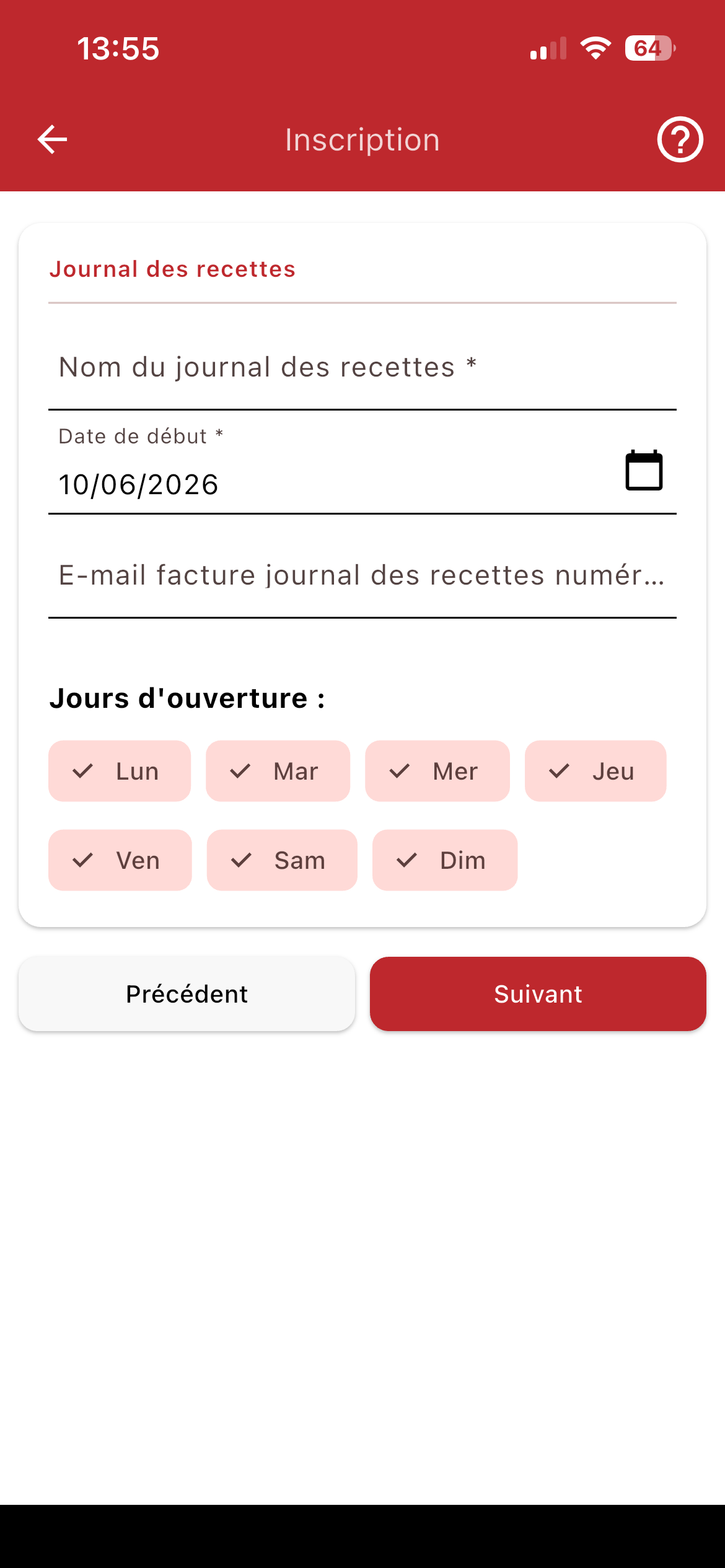
- Journal des recettes
- Peppol Box
- Selon que vous ayez choisi un livre de caisse, un journal des recettes ou les deux, veuillez saisir les informations suivantes :
- Dans le champ « Adresse e-mail », vous pouvez indiquer à quelle adresse les documents internes relatifs aux recettes (factures de recettes) doivent être envoyés par e-mail. Il en va de même pour le fichier CODA du livre de caisse. Par défaut, cette opération est effectuée une fois par mois. Si vous souhaitez que cela soit fait plus rapidement ou si vous préférez une autre intégration que l'e-mail (comme Exact Online), vous pouvez le configurer ultérieurement via les paramètres (voir intégrations).
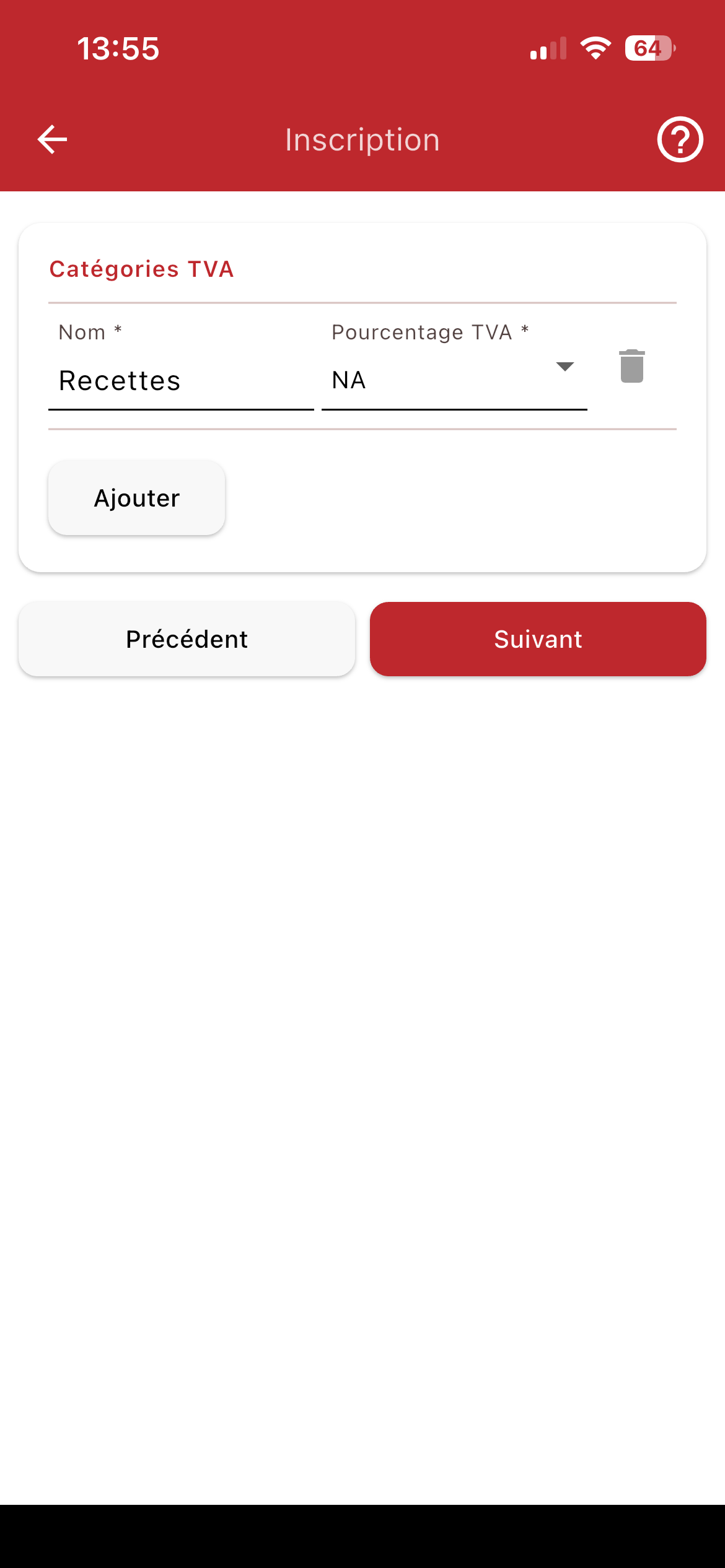
- Dans le journal des recettes, saisissez les catégories de TVA (0 %, 6 %, 12 % et 21 %). Vous pouvez définir plusieurs catégories de TVA pour un même régime de TVA (par exemple, Services 21 % et Produits 21 %). Vous pourrez ajouter ultérieurement des catégories de TVA supplémentaires via les paramètres du journal des recettes.
Outre les taux de TVA classiques, Scrada propose également le taux de TVA « NA ». NA signifie « exonéré de TVA ». Les opérations exonérées de TVA n'apparaissent pas sur la déclaration de TVA. Il s'agit par exemple des emballages vides, des chèques-cadeaux polyvalents, du loto, etc. Tout ce qui est soumis à un taux de TVA de 0 % apparaît bien sur la déclaration de TVA. Il s'agit par exemple des cigarettes, des journaux, etc.
- Pour un livre de caisse, il est important de saisir correctement le solde d'ouverture avant d'enregistrer la première opération. Une fois l'opération enregistrée, le solde d'ouverture ne peut plus être modifié. Si vous ne connaissez pas le solde d'ouverture de la caisse, il est préférable de saisir 0 EUR. Vous pourrez toujours effectuer ultérieurement un virement de votre « ancienne » caisse vers votre « nouvelle » caisse.
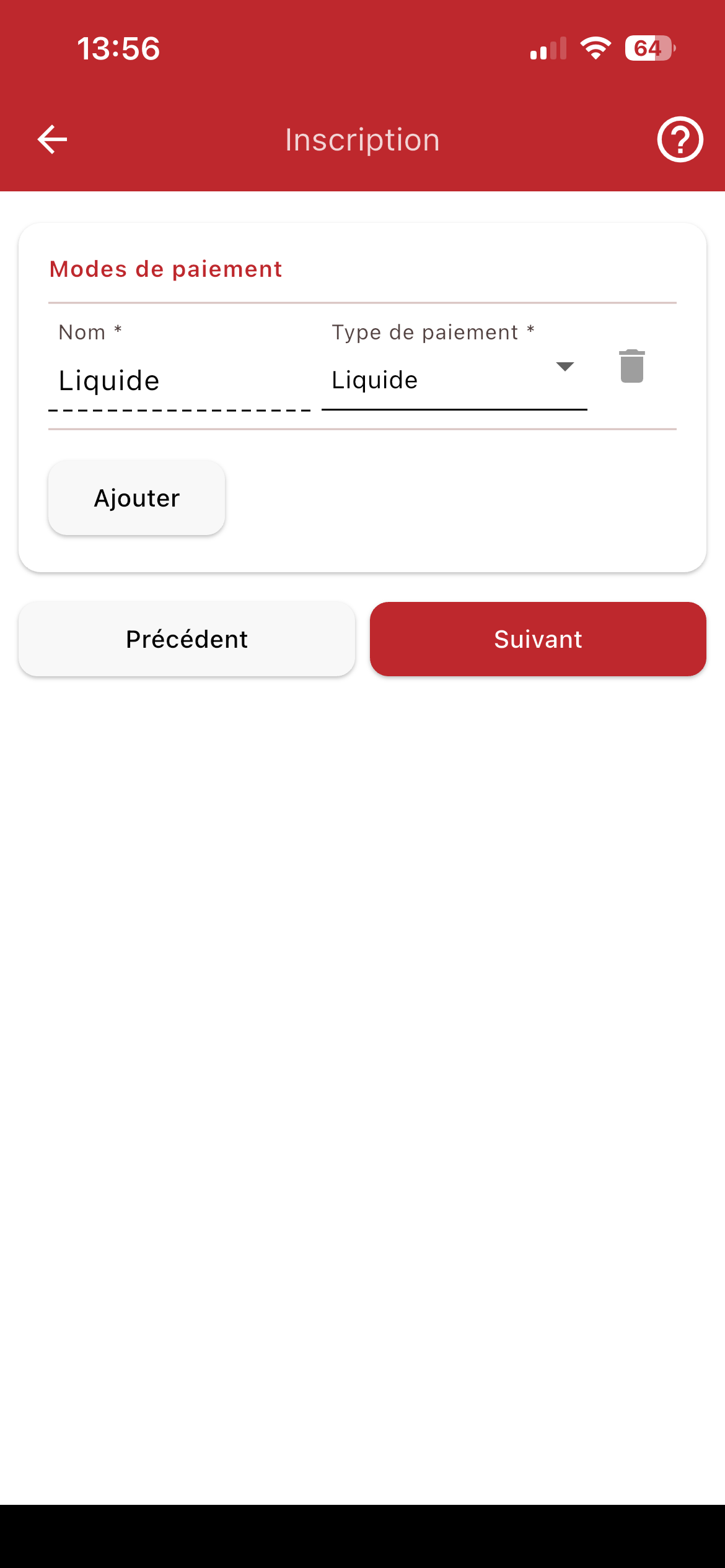
- Si vous avez choisi à la fois les recettes et le livre de caisse, il vous sera également demandé de saisir les modes de paiement.
- Vous pouvez saisir plusieurs modes de paiement lors de cette saisie. Si vous souhaitez les modifier ultérieurement ou en ajouter d'autres, cela est possible via les paramètres du journal des recettes.
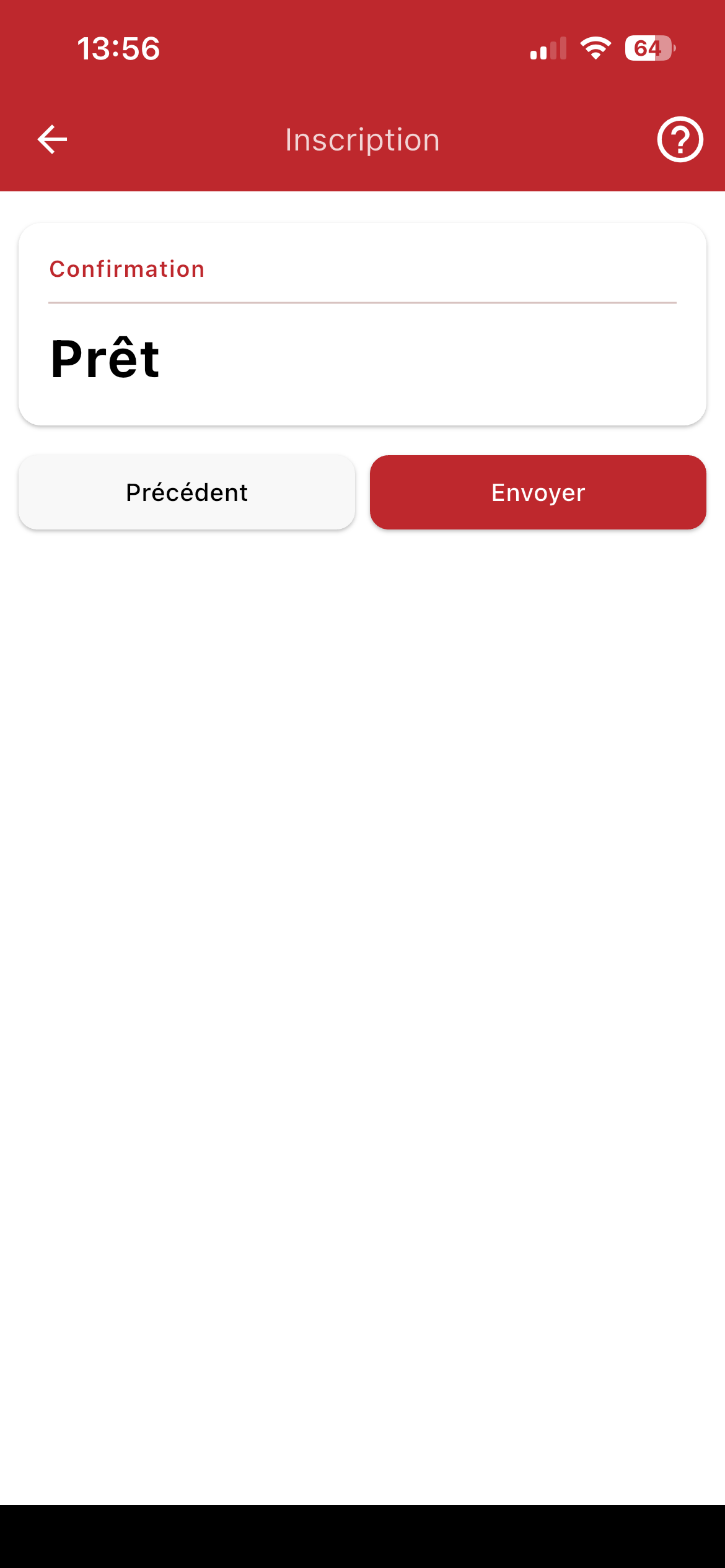
Confirmation de l'inscription
Une fois que vous aurez suivi toutes les étapes, vous recevrez un e-mail contenant un lien pour définir votre mot de passe. Vous ne pourrez vous connecter qu'après avoir défini votre mot de passe. Le lien figurant dans l'e-mail n'est valable que pendant un temps limité. Si ce délai est écoulé, vous devrez recommencer la procédure d'inscription.
Une fois l'inscription terminée, vous recevrez un e-mail.
- Cliquez sur le lien contenu dans l'e-mail pour accéder à une page où vous pourrez définir votre mot de passe.
- Une fois la confirmation effectuée, vous pourrez vous connecter à l'aide de votre adresse e-mail et de votre mot de passe.
Activer Peppol
Si vous avez sélectionné Peppol Box ou si vous souhaitez enregistrer votre entreprise sur Peppol afin de recevoir des factures d'achat via Scrada, vous pouvez le faire en
Sélectionnant votre entreprise
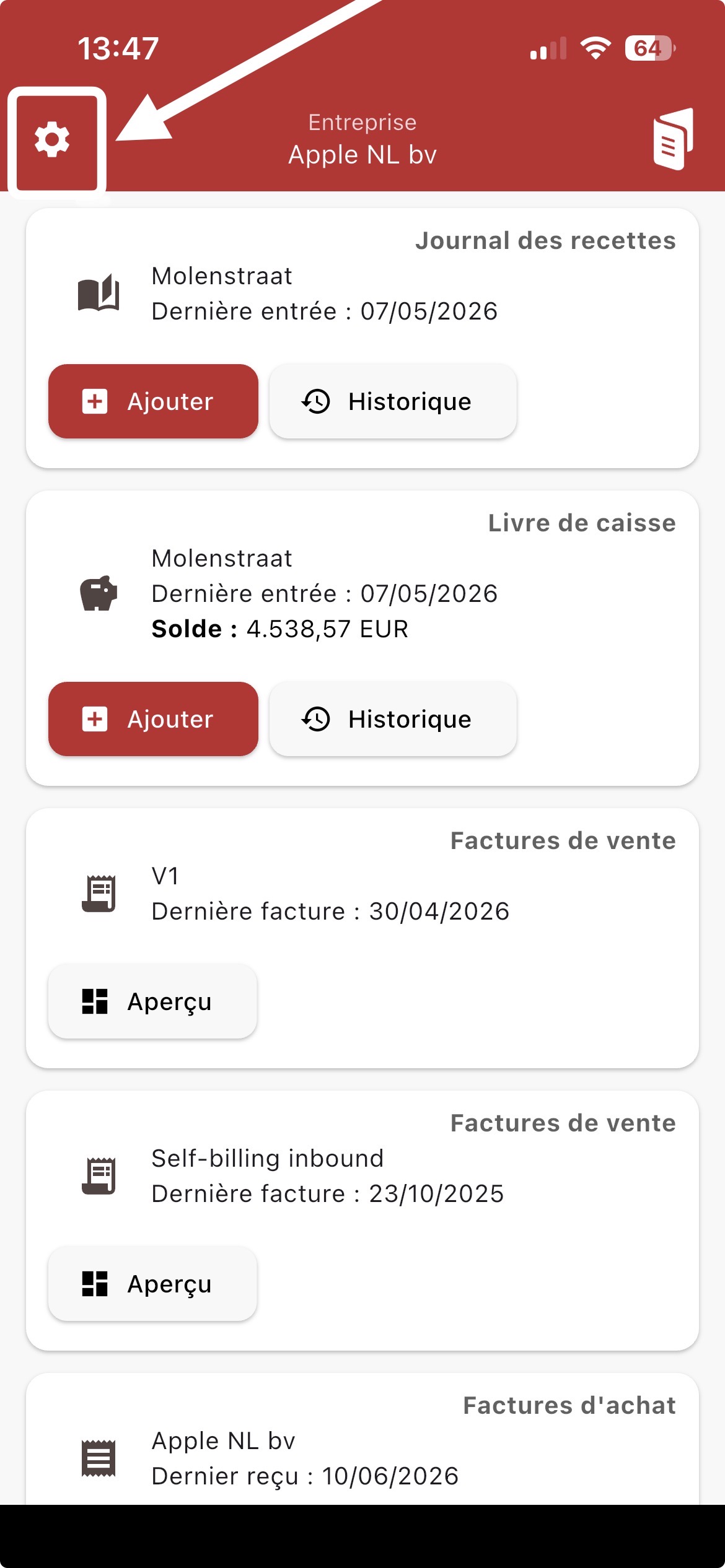
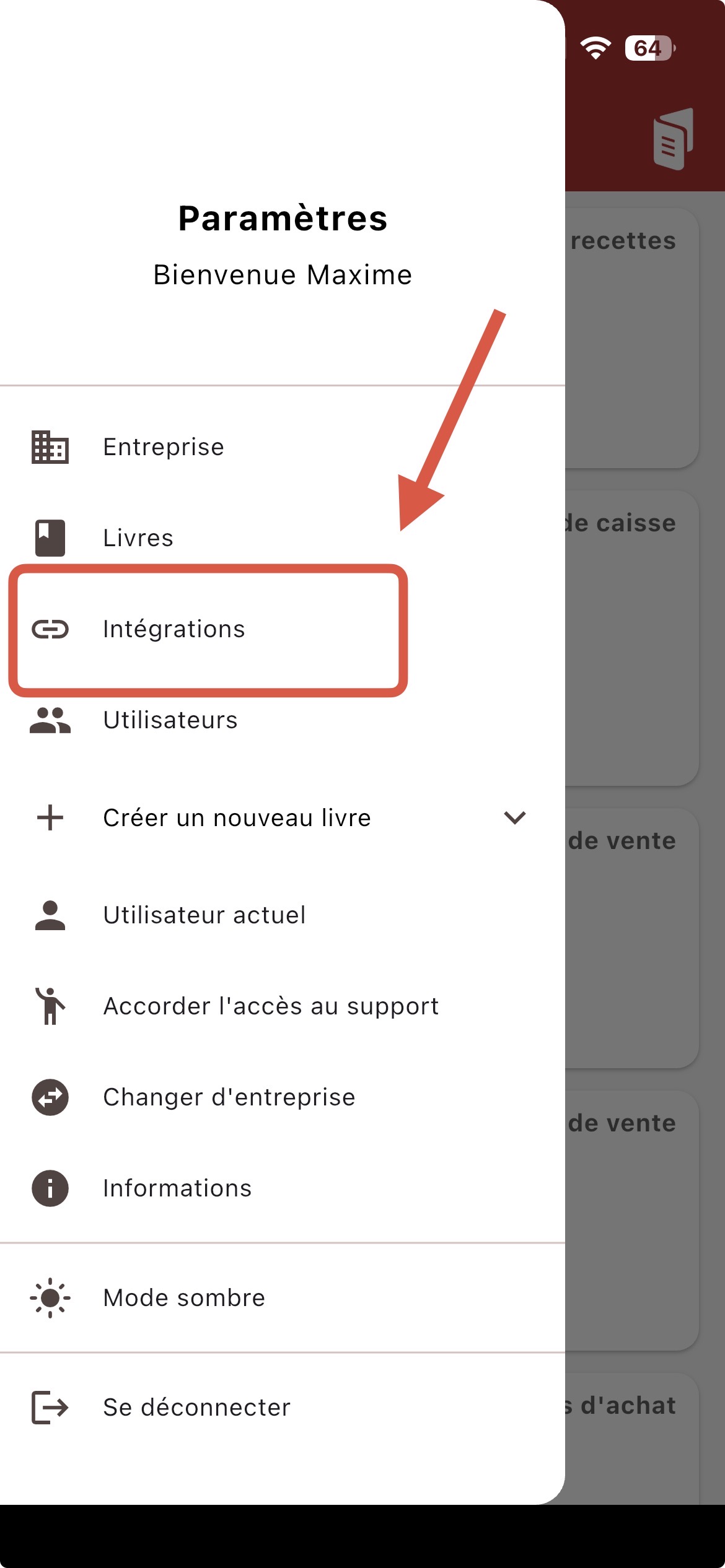
Dans « Paramètres > Intégrations », cliquez sur « Activer » sur la vignette Peppol.
Facturation de l'utilisation de Scrada
Les 15 premiers jours d'utilisation sont gratuits. Si, après cette période, vous souhaitez ajouter des lignes supplémentaires dans les recettes et/ou le livre de caisse, un message vous indiquera qu'un abonnement payant est nécessaire. Après confirmation, vous recevrez une facture de notre part pour l'utilisation de Scrada pour l'année à venir. Vous trouverez les tarifs sur www.scrada.be.
Utilisation
Vous trouverez plus d'informations sur la manière de saisir les recettes, d'enregistrer les transactions du livre de caisse et de consulter l'historique dans la rubrique « Application Scrada ».
Étapes à suivre pour l'enregistrement sur votre smartphone :
Cet article a-t-il été utile ?
C'est super !
Merci pour votre commentaire
Désolé ! Nous n'avons pas pu vous être utile
Merci pour votre commentaire
Commentaires envoyés
Nous apprécions vos efforts et nous allons corriger l'article