Si, en plus de vos recettes, vous saisissez également les modes de paiement, il est recommandé d'utiliser, à la fin de la journée, le rapport récapitulatif de votre terminal de paiement pour saisir les modes de paiement dans Scrada, plutôt que les données enregistrées dans votre système de caisse.
Suivez la procédure ci-dessous pour saisir les recettes journalières :
- Ouvrez l'application Scrada sur votre smartphone ou votre tablette et sélectionnez l'entreprise pour laquelle vous souhaitez effectuer la saisie.
- Une fois l'entreprise sélectionnée, vous accédez au tableau de bord où vous pouvez voir tous vos registres actifs : registres des recettes journalières, livres de caisse, factures de vente et d'achat, ainsi que les bordereaux d'achat (self-billing)
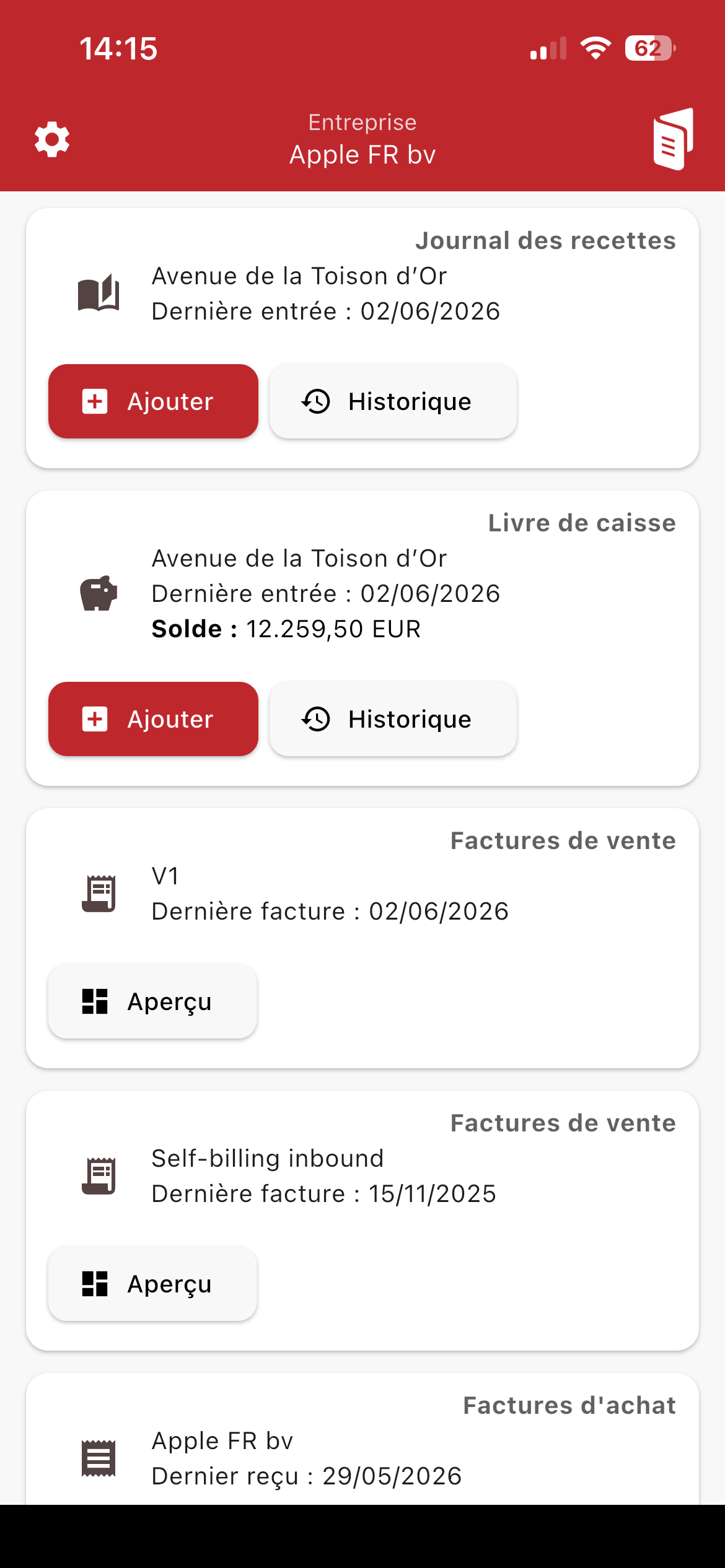
- En cliquant sur le bouton « Ajouter » dans le journal des recettes, vous pouvez ajouter des lignes supplémentaires dans ce journal. Vous accédez immédiatement à l'écran permettant de saisir les recettes.
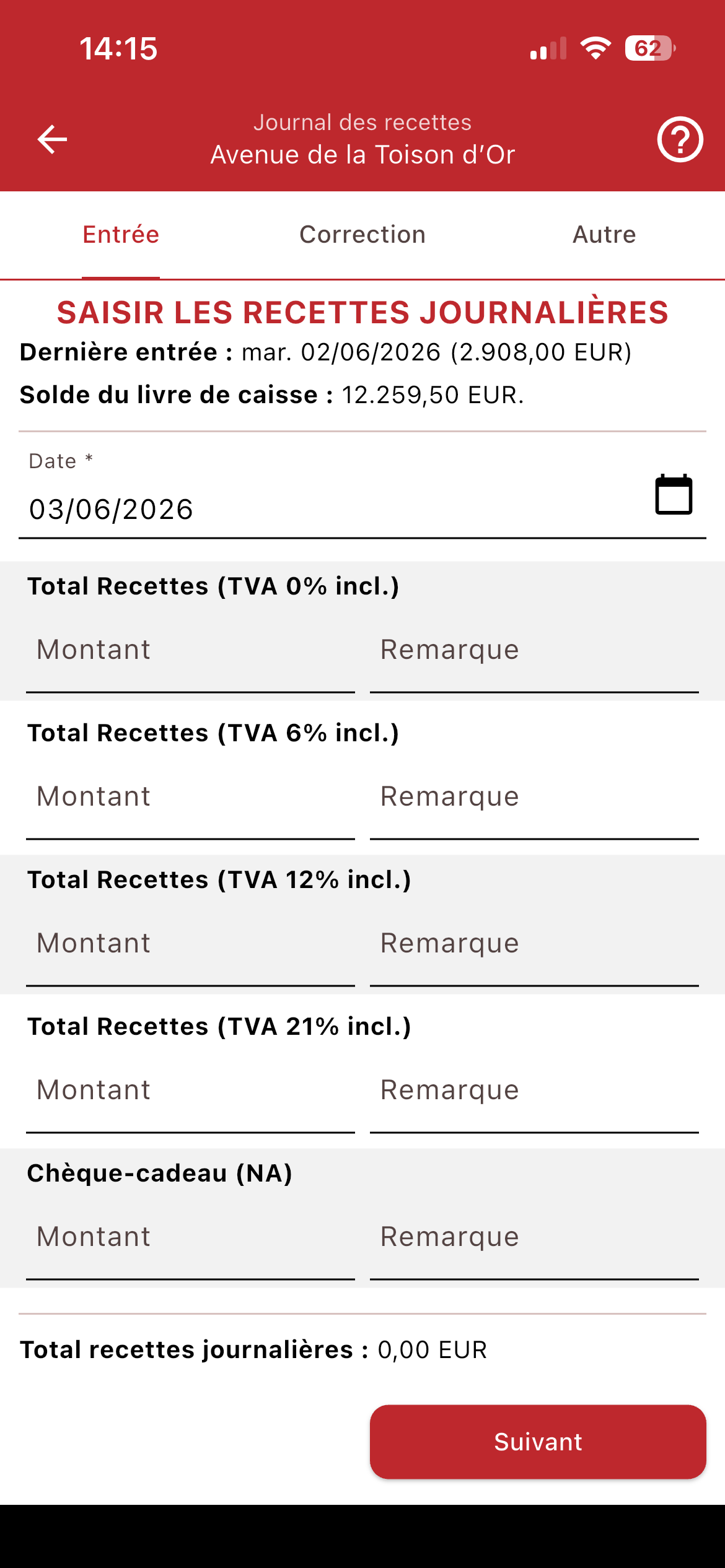
- En haut de la page, vous pouvez choisir parmi 3 options de saisie :
- Saisie: vous pouvez saisir ici les recettes. Il n'est pas obligatoire de remplir le champ « Remarque ». Il est également possible d'effectuer plusieurs saisies pour une même journée.
En haut de la page s'affichent la date de votre dernière saisie et le montant total à cette date.
- Saisie: vous pouvez saisir ici les recettes. Il n'est pas obligatoire de remplir le champ « Remarque ». Il est également possible d'effectuer plusieurs saisies pour une même journée.
Si vous vendez des produits dont le prix unitaire dépasse 500 euros, TVA comprise, vous devez soit les enregistrer dans votre registre des recettes, soit les consigner dans une caisse enregistreuse. Si vous ne disposez pas de caisse enregistreuse, vous pouvez les enregistrer sous la rubrique « Saisie » en indiquant le nom du produit en commentaire.
Correction : si vous souhaitez corriger les recettes, vous devez sélectionner « correction ». Vous trouverez plus d'informations à ce sujet dans la FAQ « Corriger les recettes ».
Autres : ici, vous pouvez définir des jours de fermeture ou une période de plusieurs jours pendant laquelle vous êtes fermé ou en vacances. Si une date passée est sélectionnée, celle-ci est immédiatement enregistrée lors de l'ajout. S'il s'agit d'une date future, celle-ci sera enregistrée vers 23h30 s'il n'y a pas eu d'entrée ce jour-là.
Dans le champ « date », vous pouvez sélectionner la date à laquelle les recettes doivent être enregistrées. Vous ne pouvez utiliser que la date de votre dernière saisie ou une date ultérieure. Si vous saisissez une date ultérieure en sautant certaines dates, l'application vous demandera, à la fin de la saisie, si vous étiez en vacances, fermé ou si vous n'aviez rien vendu les jours sautés. En effet, il doit y avoir au moins une saisie pour chaque date.
Dans la rubrique « Total des recettes TVA x % », vous pouvez saisir le chiffre d'affaires par catégorie de TVA. Les montants à saisir s'entendent TVA comprise. Si vous préférez ne pas voir certaines catégories de TVA, vous pouvez les masquer dans les paramètres de votre journal des recettes.
Selon le type de saisie, le système vous demandera ou non de saisir une remarque.
Après la saisie, cliquez sur le bouton « Ajouter ».
Si aucun livre de caisse n'est associé, une confirmation vous sera demandée. Si vous cliquez également sur « Ajouter » à cet endroit, les recettes saisies seront enregistrées dans le journal des recettes et ne pourront plus être modifiées.
Si un livre de caisse est associé à votre journal des recettes, il vous sera demandé comment les recettes ont été payées. Vous pouvez saisir les différents montants. Si vous saisissez un montant pour un mode de paiement, le montant en espèces est calculé automatiquement. Si vous souhaitez ajouter des modes de paiement, vous trouverez plus d'informations dans la FAQ « Ajouter des modes de paiement ». Après avoir cliqué sur le bouton « Suivant », vous pouvez encore saisir des transactions de caisse supplémentaires, telles qu'un virement bancaire ou un paiement en espèces à des fournisseurs. Si vous cliquez ensuite sur « Ajouter », Scrada vous demandera une confirmation. Si vous cliquez également sur « Ajouter » à cet endroit, les recettes seront inscrites dans le journal des recettes et les « montants en espèces » ainsi que les « transactions de caisse supplémentaires » seront enregistrés dans le livre de caisse.
Si vous souhaitez effectuer une saisie dans un autre registre, vous pouvez cliquer sur « Ajouter » dans le « Tableau de bord » à côté de l'autre registre.
En fonction des paramètres du journal des recettes, un document interne correspondant aux recettes (facture de recettes) est généré automatiquement une fois par mois, par semaine ou par jour, puis transmis via les intégrations configurées (e-mail, Exact Online…). Vous pouvez modifier la fréquence de création de ces documents internes dans les paramètres du journal des recettes.
Le système génère ces documents internes de recettes pendant la nuit, à condition que des recettes aient été saisies pour la période concernée. Supposons que des documents internes soient générés chaque mois et que les recettes aient été saisies du 1/1 au 30/1, et que nous soyons aujourd'hui le 1/2 : le système ne générera pas de document interne de recettes, car les recettes du 31/1 n'ont pas encore été saisies.
Cet article a-t-il été utile ?
C'est super !
Merci pour votre commentaire
Désolé ! Nous n'avons pas pu vous être utile
Merci pour votre commentaire
Commentaires envoyés
Nous apprécions vos efforts et nous allons corriger l'article