U kunt aankoopfacturen, bonnetjes of andere documenten ook inscannen via de Scrada app. Dit kunt u doen via volgende procedure:
- Ga naar de Scrada app op uw smartphone of tablet
- Log aan
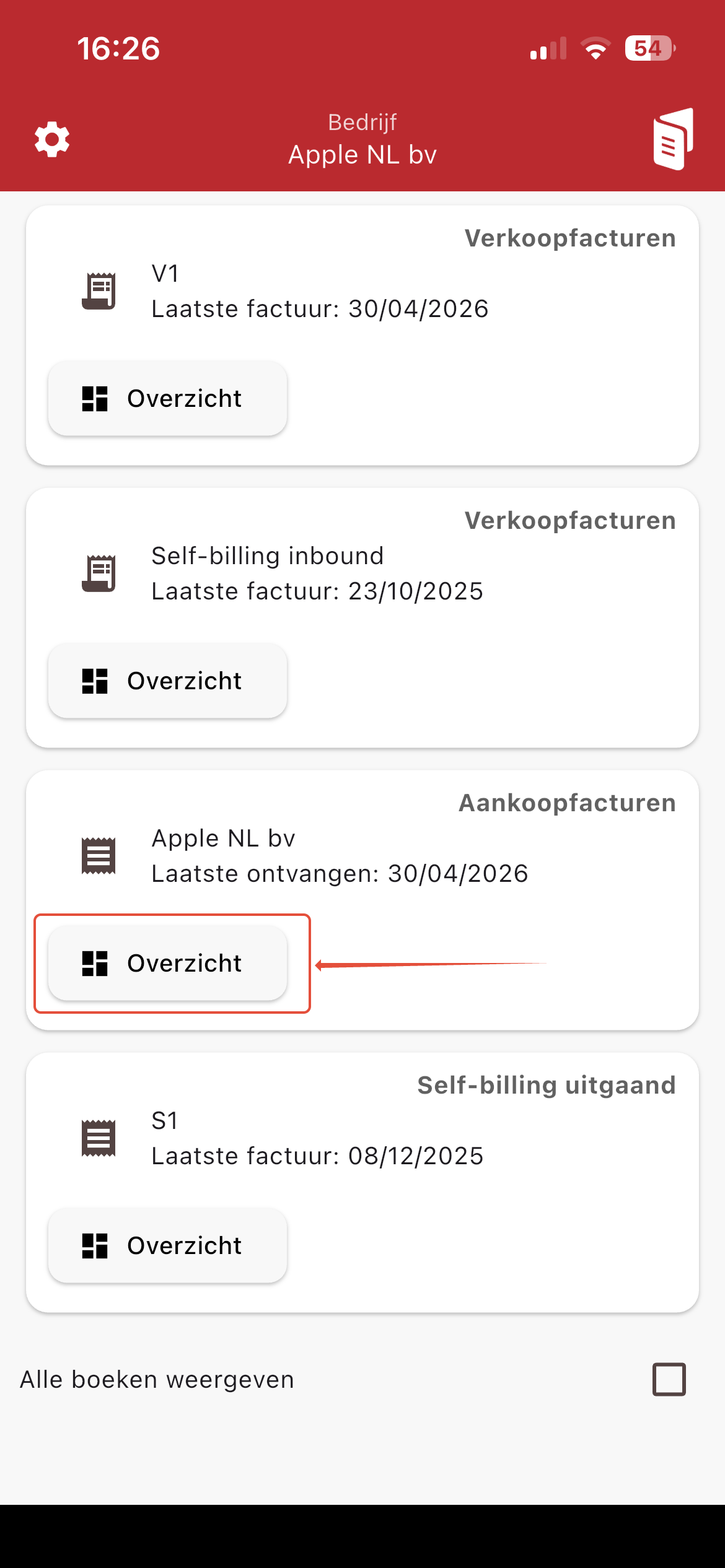
- Klik bij de tegel aankoopfacturen op 'Overzicht'
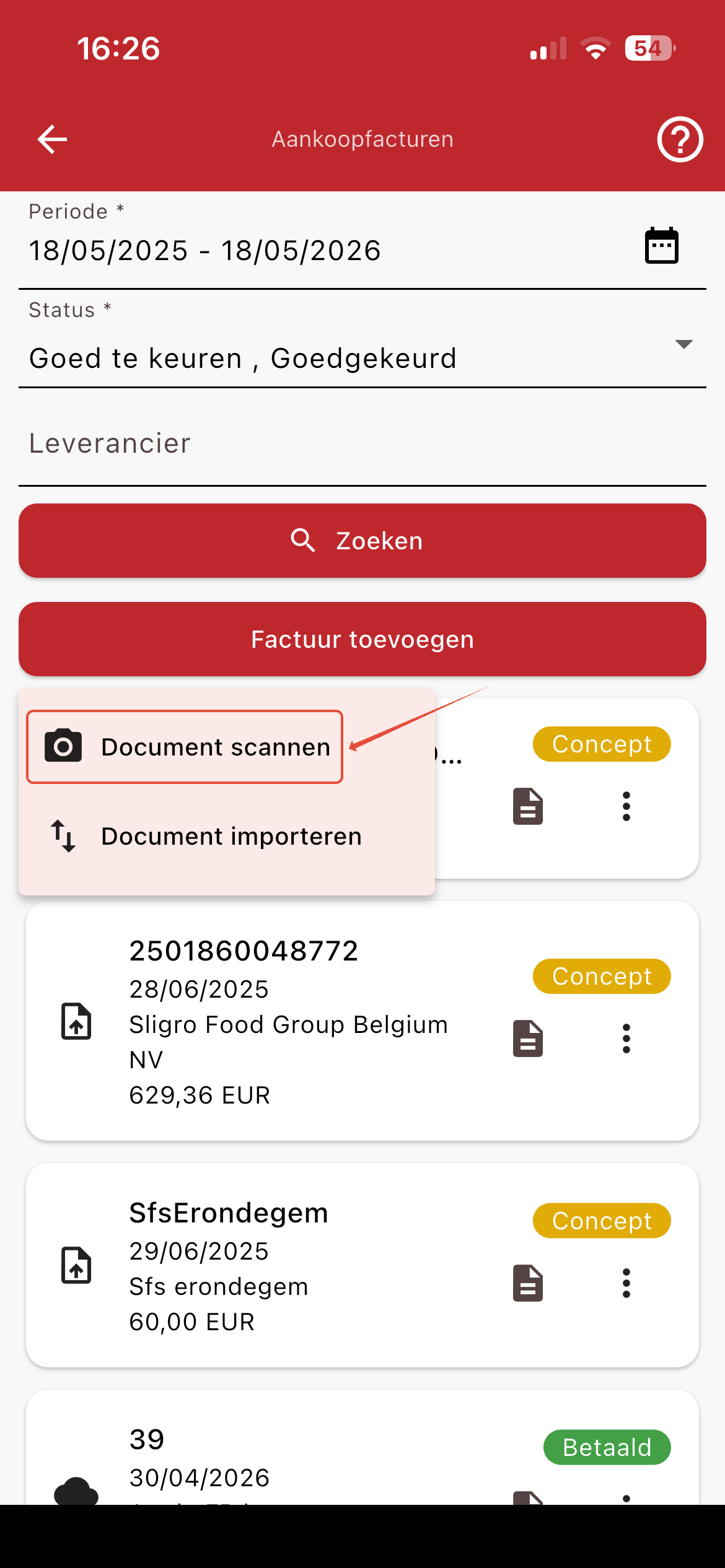
- Klik op de knop 'Factuur Toevoegen' en vervolgens kiest u 'Document scannen'. U kunt één of meerdere documenten scannen die u wenst te uploaden in Scrada. Geef indien nodig Scrada toegang tot de camera.
- U kunt één of meerdere documenten scannen. Hou uw smarthone zo boven het document, zodat het in de blauwe kader past. Om te scannen dient u enkel uw smartphone te houden tot u rechtsboven een blauw vinkje ziet. Indien u meerdere bestanden wil scannen, houdt u vervolgens uw smartphone boven het volgende document. Klik op het blauwe vinkje als u klaar bent.
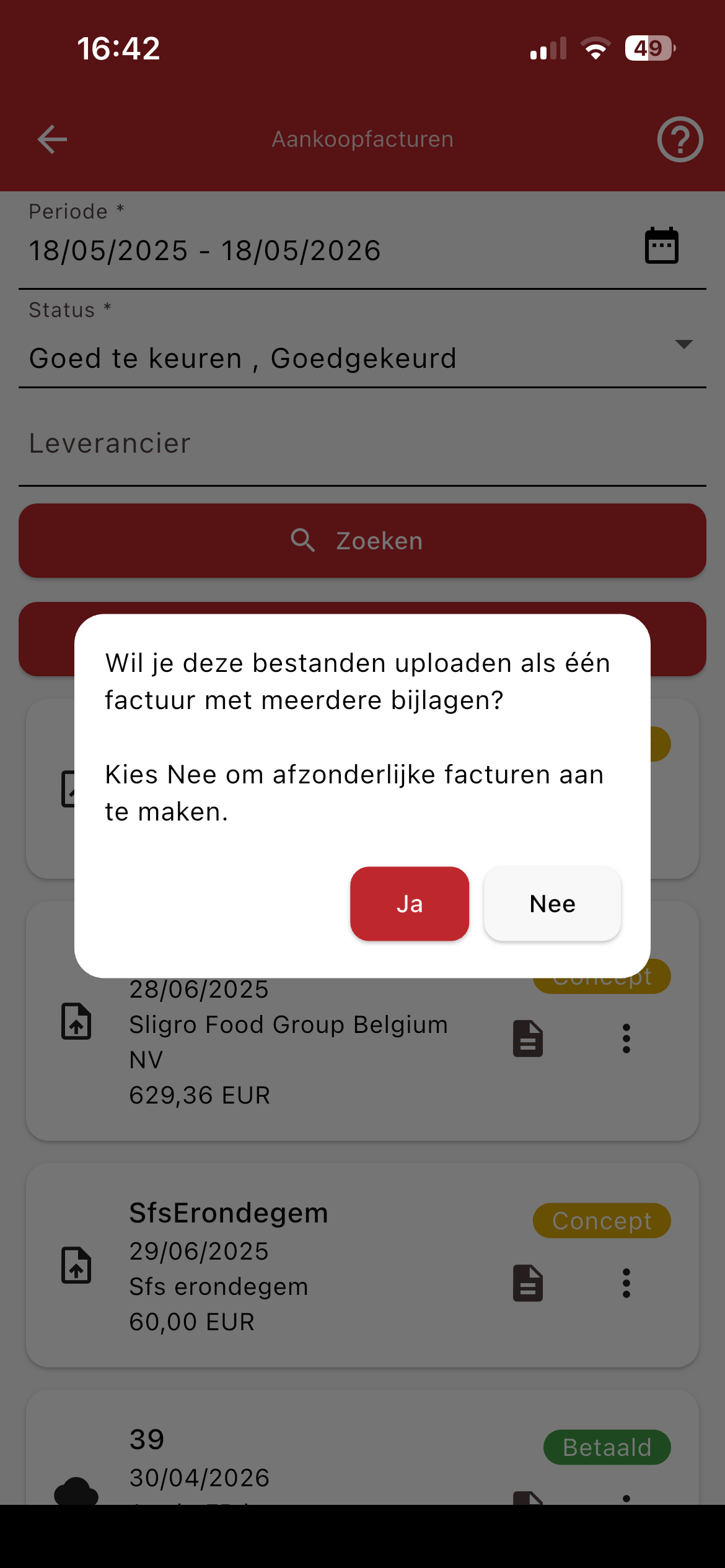
- Als u meerdere documenten hebt gescand, krijgt u de melding 'Wil je deze bestanden uploaden als één factuur met meerdere bijlagen?'. Kies 'Nee' om afzonderlijke facturen aan te maken.
- Als u één bestand hebt gescand, wordt daarna onmiddellijk het document getoond en kunt u bij de informatie zoals de leverancier, bedrag, ... aanvullen.
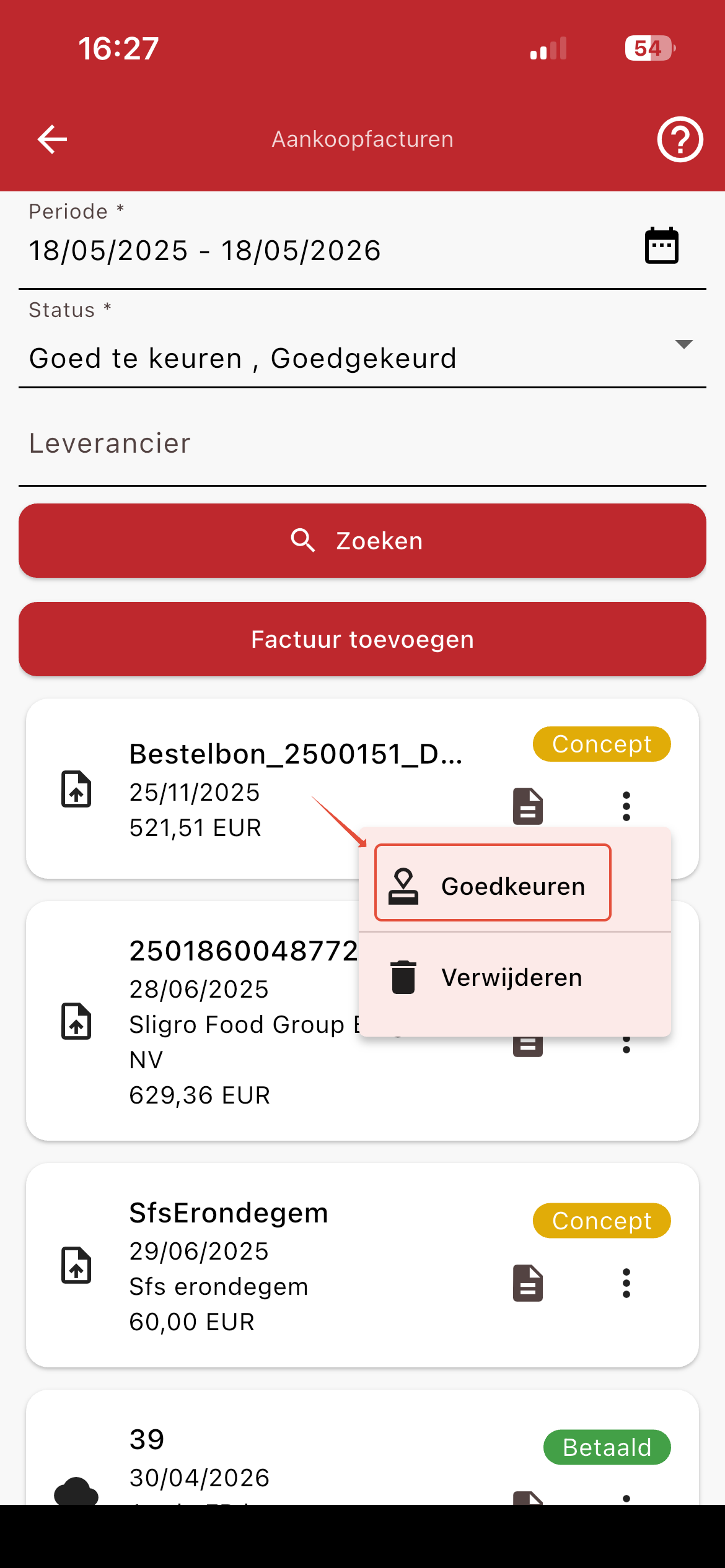
- Als u meerdere bestanden hebt gescand dan worden ze allemaal toegevoegd met status 'Concept. U kunt op het icoontje van het document klikken op het einde van de lijn om de gegevens van de factuur aan te passen.
- U moet de factuur nog goedkeuren voordat ze wordt doorgestuurd naar de boekhouding. Dit doet u door te klikken op het icoontje met de drie puntjes en te kiezen voor 'goedkeuren'. Facturen met status 'Concept' zijn dus nog niet doorgestuurd naar de boekhouding.
Was dit artikel nuttig?
Dat is fantastisch!
Hartelijk dank voor uw beoordeling
Sorry dat we u niet konden helpen
Hartelijk dank voor uw beoordeling
Feedback verzonden
We stellen uw moeite op prijs en zullen proberen het artikel te verbeteren