- Rendez-vous sur « https://my.scrada.be »
- Connectez-vous et sélectionnez votre entreprise
Vous pouvez ensuite créer une facture de deux manières :
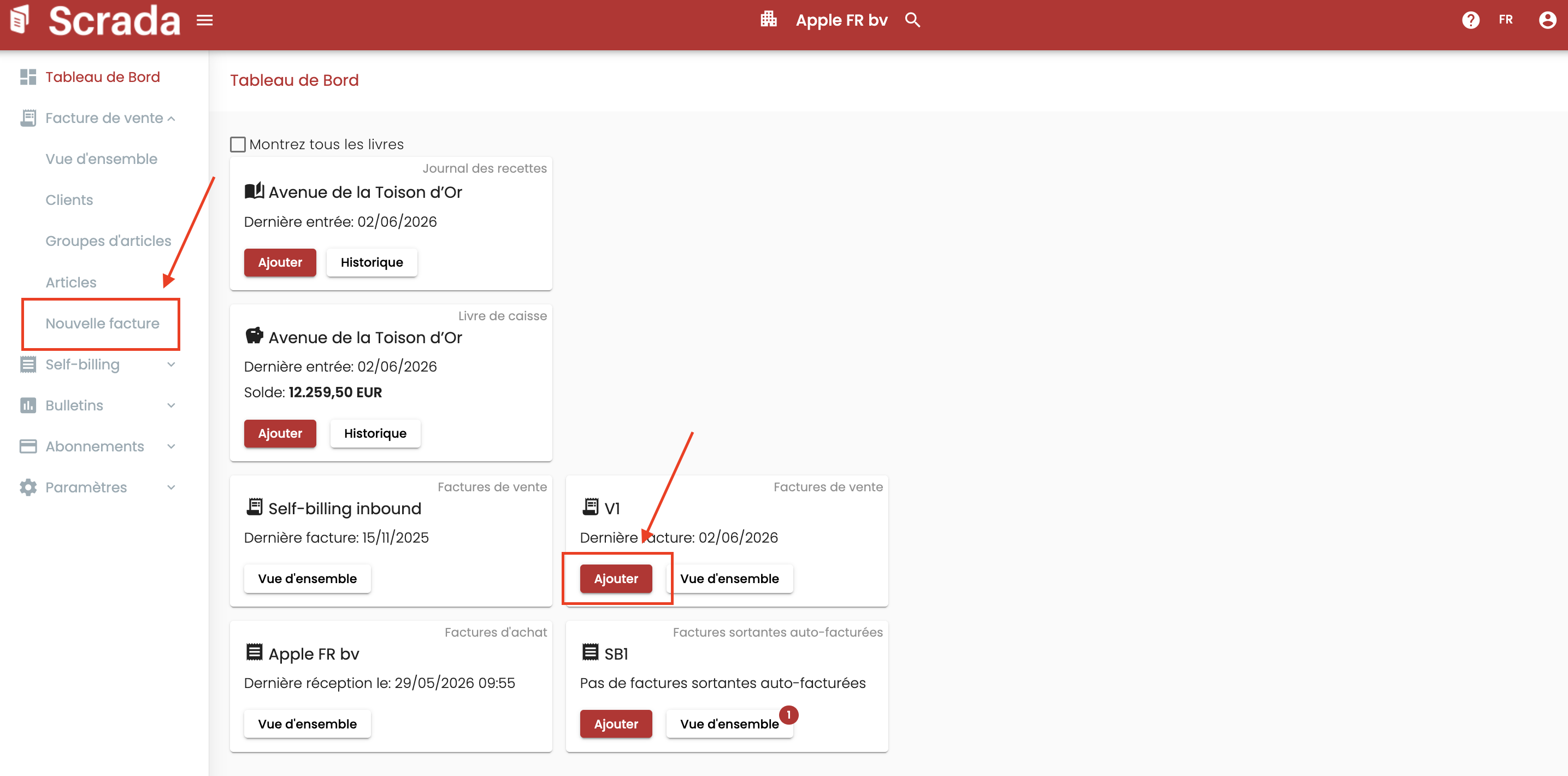
- Via « Menu/Tableau de Bord » : cliquez sur la vignette du journal des ventes souhaité (par exemple V1), puis sur « Ajouter ». Vous créez alors une facture dans ce journal des ventes. OU
- Via « Menu/Facture de vente/Nouvelle facture ». Vous pouvez également y sélectionner le journal des ventes souhaité.
Suivez ensuite ces étapes :
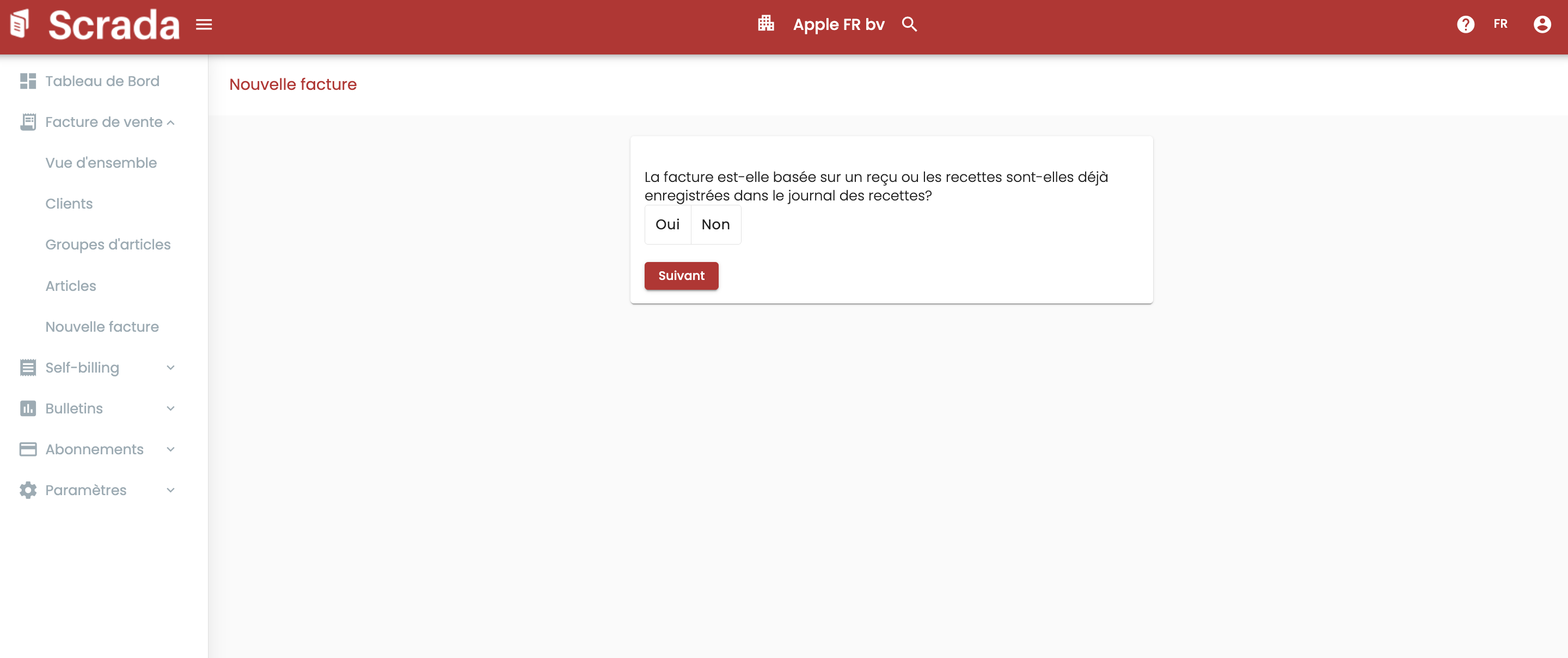
- Disposez-vous d'un journal des recettes de Scrada ? Dans ce cas, la question suivante s'affichera : « La facture est-elle basée sur un ticket de caisse ou sur un chiffre d'affaires déjà enregistré dans le journal des recettes ? ».
- Si vous sélectionnez « Oui », le montant de la facture sera automatiquement prélevé sur le chiffre d'affaires journalier.
- Si vous sélectionnez « Non », cette facture n'aura aucune incidence sur vos recettes journalières
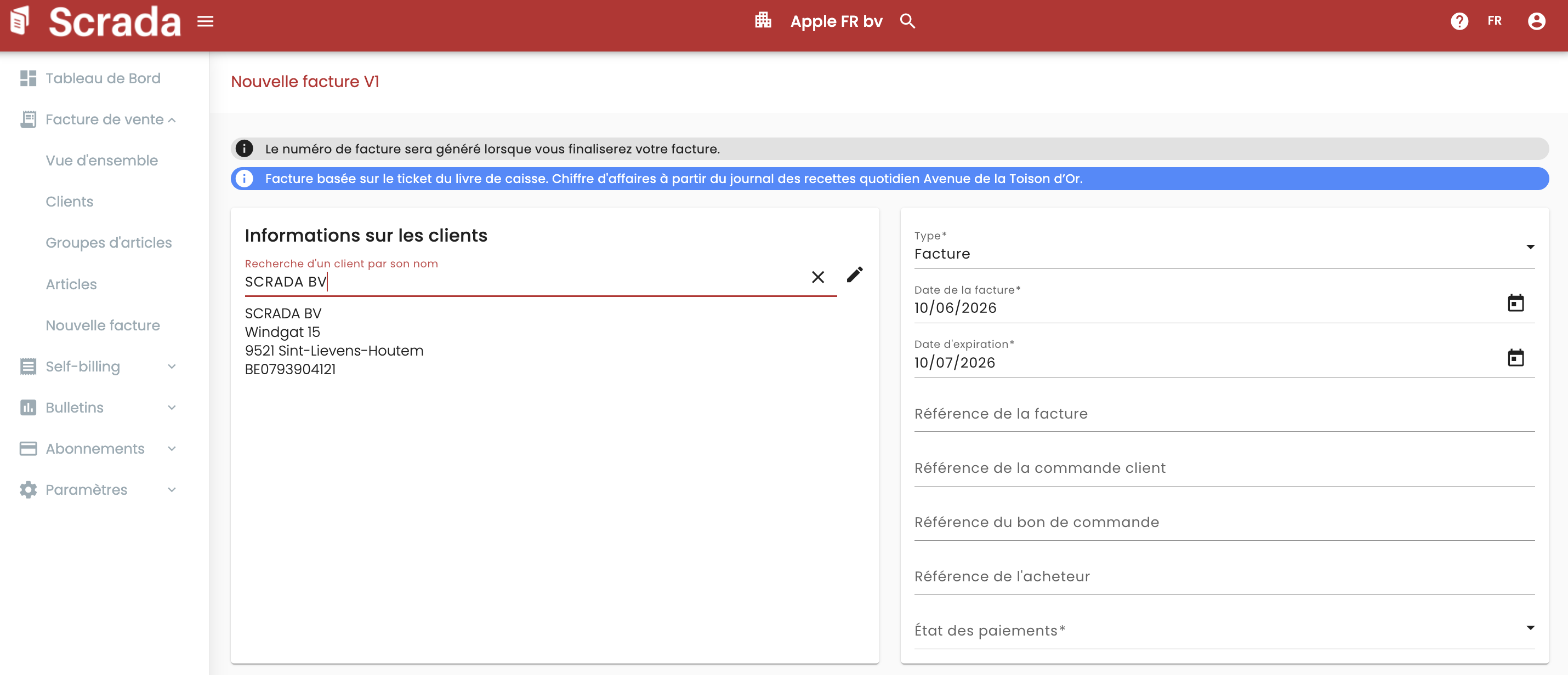
- Dans la rubrique « Informations client », sélectionnez un client existant ou créez-en un nouveau.
- Sélectionnez « Facture » comme type.
- Saisissez la date de facturation. Attention : vous ne pouvez pas créer de facture avant la date de la dernière facture que vous avez enregistrée.
- Saisissez, le cas échéant, la « référence de la commande client », la « référence de la commande fournisseur » ou la « référence du client ».
- Indiquez si la facture a déjà été payée ou non.
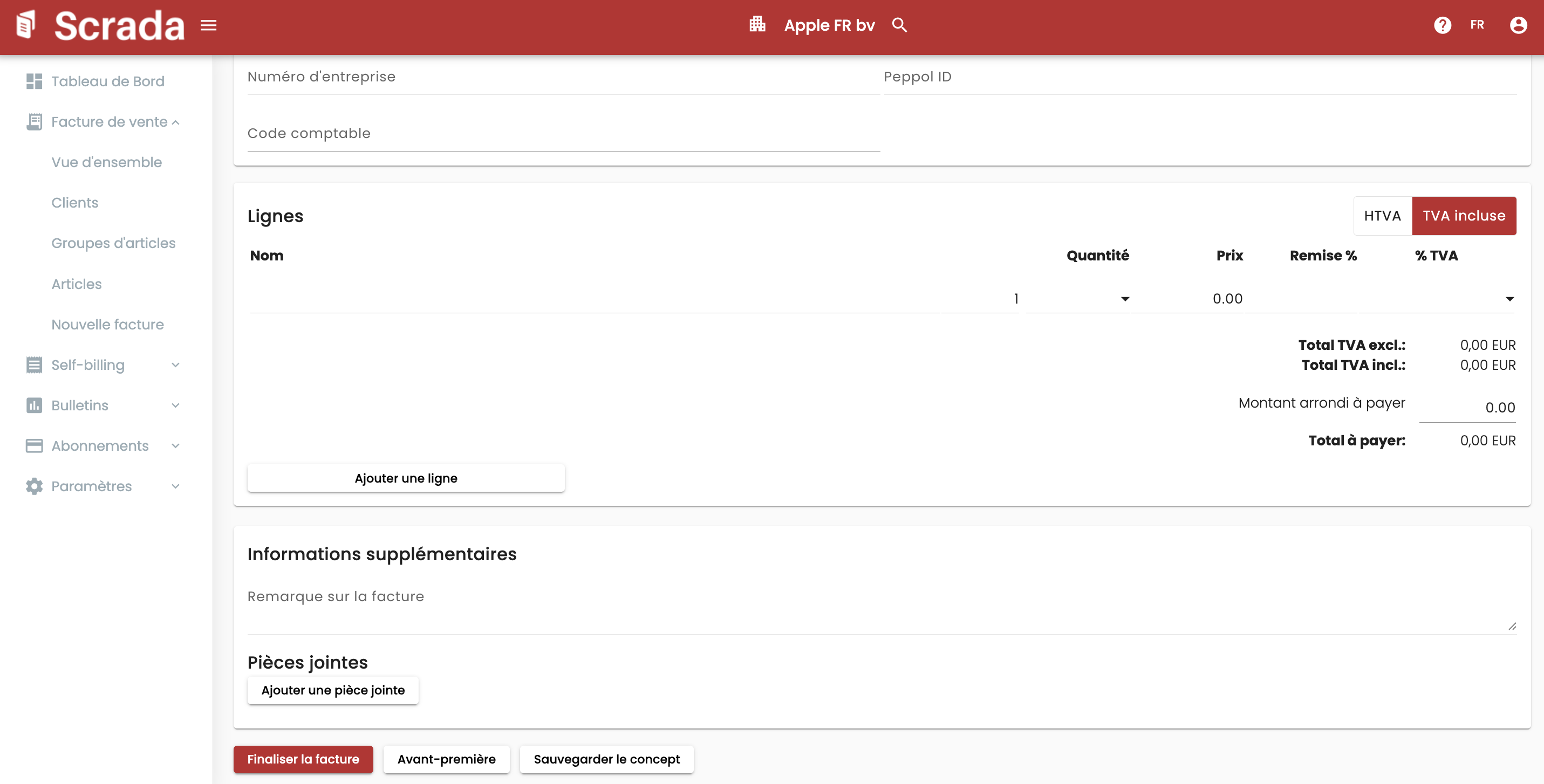
- Sous la rubrique « Lignes », saisissez les lignes de la facture. Par exemple : Facture basée sur le ticket de caisse xxx en date du 14/07/2025. Saisissez ensuite la quantité, le prix et le taux de TVA pour cette ligne.
- Si nécessaire, ajoutez des informations supplémentaires qui peuvent également figurer sur la facture.
- Enfin, vous pouvez vérifier la facture en cliquant sur le bouton « Aperçu ».
- Si vous ne souhaitez pas envoyer la facture immédiatement, cliquez sur le bouton « Sauvegarder le concept » .
- Vous pourrez alors la modifier dans « Menu/Facture de vente/aperçu » en cliquant sur le crayon à côté de la facture.
- Pour envoyer la facture, cliquez sur le bouton « Finaliser la facture ».
- Vous verrez alors s'afficher le numéro de facture et savoir si celle-ci est envoyée au client via Peppol ou par e-mail.
- Cliquez sur le bouton « Créer la facture » pour envoyer la facture.
Cet article a-t-il été utile ?
C'est super !
Merci pour votre commentaire
Désolé ! Nous n'avons pas pu vous être utile
Merci pour votre commentaire
Commentaires envoyés
Nous apprécions vos efforts et nous allons corriger l'article